
Елементи за настройка на сканиране с помощта на операционния панел
Можете да промените настройките за сканиране, като например размера на сканиране, разделителната способност или формата на данните.
Когато се покаже екранът за готовност за сканиране, изберете Настр. скан. (Scan settings), за да изберете елемента за настройка. Прелистете, за да се покажат елементите за настройка, и изберете елемента за настройка, за да се покажат настройките. Изберете, за да укажете настройката.
 Забележка
-
Настройката за сканиране не може да се укаже при следните условия:
-
Когато Автом. Сканиране (Auto scan) е избрано за Тип док. (Doc.type) за пренасочване на сканираните данни към компютъра
-
Когато препращате сканирани данни към компютър чрез WSD (един от мрежовите протоколи, поддържан в Windows)
-
-
Някои настройки не може да се указват в комбинация с други елементи за настройка, типа на документа, избран за Тип док. (Doc.type), или менюто за сканиране на екрана за избор на местоположение за записване на данните. Ако се избере настройката, която не може да се указва в комбинация,
 и Подр. греш. (Error details) се показват на сензорния екран. В този случай изберете в горния ляв ъгъл на сензорния екран, за да прегледате съобщението и да промените настройката.
 -
Указаните настройки за сканиране, като например размерът за сканиране, разделителната способност и форматът на данните, се запазват дори ако принтерът се изключи.
-
Когато се стартира сканиране в менюто за сканиране, което не е налично с избраната настройка, съобщението Указаната функция не е достъпна с текущите настр. (The specified function is not available with current settings.) се появява на сензорния екран. Променете настройката, като следвате указанията на екрана.
-
Когато запазите сканираните данни в компютъра или ги прикачите към имейл, можете да укажете местоназначението и името на файла с помощта на Canon IJ Scan Utility (Windows)/Canon IJ Scan Utility Lite (macOS).
-
За Windows:
-
За macOS:
-
-
Ако сканирате оригинали от компютъра, можете да сканирате с разширени настройки. За подробности относно сканирането от компютъра:
-
За Windows:
-
За macOS:
-
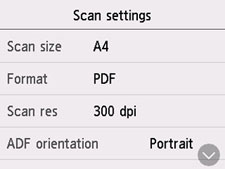
-
Разм. ск. (Scan size)
Изберете размера на оригинала.
-
Формат (Format)
Изберете формата на сканираните данни.
-
Рз.сп.ск. (Scan res) (разделителна способност на сканиране)
Изберете разделителната способност за сканиране.
-
Ориентац. в АПУ (ADF orientation)
Изберете ориентацията на оригинала.
Този елемент за настройка не е достъпен, когато опцията Снимка (Photo) е избрана за Тип док. (Doc.type).
-
Намал. на прозир. (Reduce show-thru) (намаляване на прозирането)
Символите от гърба на листа може да прозират при сканиране на тънък документ от рода на вестник. Изберете Включване (ON), ако на сканирания документ прозират символи.
Този елемент за настройка не е достъпен, когато опцията Снимка (Photo) е избрана за Тип док. (Doc.type).
-
Дескрийн (Descreen)
В разпечатката малки точки изграждат символите или графиките. Смущенията при всяка една точка могат да доведат до неравномерни тонове или ивичесто изображение. Изберете Включване (ON), ако забележите неравномерни тонове или ивици в сканираното изображение.
Този елемент за настройка не е достъпен, когато опцията Снимка (Photo) е избрана за Тип док. (Doc.type).
Забележка-
Дори ако Включване (ON) е избрано за тази настройка, може да останат следи от ефекта "моаре", ако Нерязка маска (Unsharp mask) е зададено на Включване (ON). В този случай изберете Изключване (OFF) за Нерязка маска (Unsharp mask).
-
-
Нерязка маска (Unsharp mask)
Контурът на дребните символи или тънките предмети, като например коса или листа, на дадена снимка може да се подчертае. Изберете Включване (ON), ако искате да подчертаете контура на сканираните данни.
 Важно
Важно-
За macOS функцията за нерязка маска не работи дори ако изберете Включване (ON)
-
